Bir kontrol tamamlanamadığında ne yapmalı
Giriş bilgisi değişti, GİB sayfası yanıt vermedi, kontrol yarım kaldı: kayıttan nedeni okumak, kontrolü yeniden başlatmak, sıklığı düzenlemek.

e-Bildirge dosyalarını tek Excel'den içe aktarmak; istirahat raporlarını üç sekmede izlemek.
Bu yazıda: Excel şablonu ve sütunlar; İşyeri bilgileri nasıl tamamlanır?; e-Vizite üç sekme; SGK dosyası ve TC filtresi; Yaygın hatalar ve çözümler; Mükellef360'ta nasıl yapılır; Sonuç.
SGK tarafı, birçok ofiste mükellef takibinin en elle yürüyen kısmıdır. Her işyeri için dosya bilgisi ayrı girilir, istirahat raporları ayrı ayrı kontrol edilir. Mükellef sayısı arttıkça bu işler büyür. Excel ile toplu tanımlama ve raporların tek ekranda izlenmesi, bu yükü hafifletmenin sade bir yoludur.
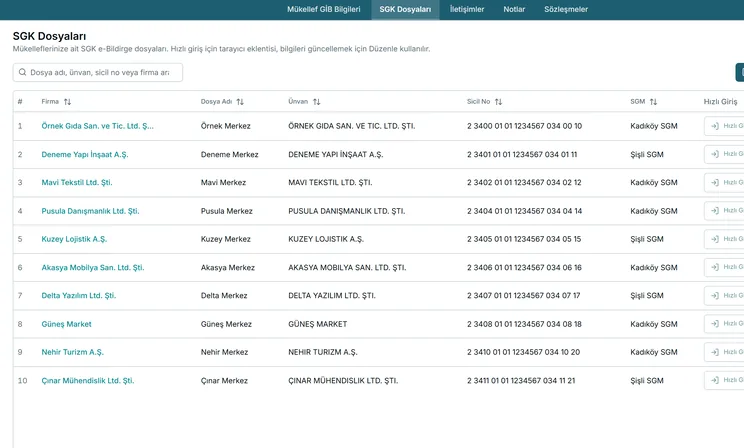
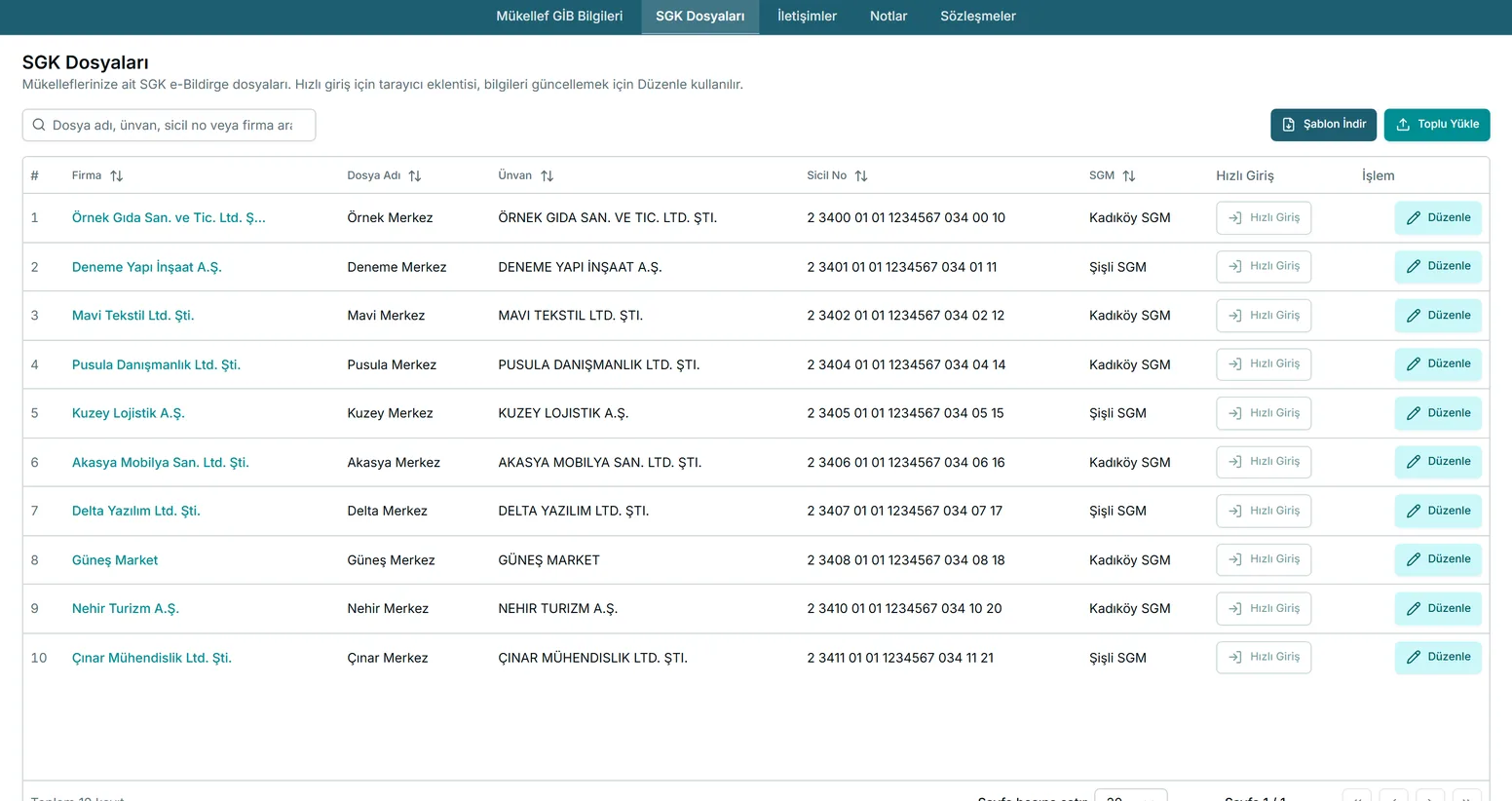
Toplu tanımın temeli bir Excel şablonudur. Şablonda her satır bir SGK dosyasına karşılık gelir: hangi mükellefe ait olduğu, işyeri bilgileri ve SGK girişi için gereken kullanıcı bilgileri. Şablonu önce indirir, sütun başlıklarını değiştirmeden doldurur ve sisteme yüklersiniz.
Yükleme öncesinde şu noktalara dikkat etmek, hata oranını düşürür:
Dosyalar tanımlandıktan sonra eksik alanları elle doldurmak yerine Mükellef360'a bırakabilirsiniz. İşyeri bilgileri sizin yerinize toplanır ve kayda işlenir. Böylece Excel'e yalnızca asgari bilgiyi yazarsınız, geri kalanı sistem tamamlar.
Bu yaklaşım, hem giriş hatalarını azaltır hem de bilgiler değiştiğinde kaydı yenilemeyi kolaylaştırır.
e-Vizite, işverenin çalışanlarına verilen istirahat raporlarını izlediği alandır. Raporları tek bir uzun liste olarak değil, durumuna göre üç ayrı sekmede izlemek işi kolaylaştırır: onay bekleyenler, onaylananlar ve arşiv.
Onay bekleyen sekmesi günlük işin merkezidir; ofisin ya da işverenin ilgilenmesi gereken raporlar burada toplanır. Onaylananlar işlemi tamamlanmış kayıtlardır, arşiv ise geçmişe dönük arama içindir. Üç sekmeye bölünmüş bir görünüm, hangi raporun hangi aşamada olduğunu tek bakışta anlatır.
Yüzlerce rapor arasında belirli bir çalışanı ya da dosyayı bulmak için filtre gerekir. SGK dosyasına göre süzmek, tek bir işyerinin raporlarını görmenizi sağlar. TC kimlik numarasına göre süzmek ise bir çalışanın tüm raporlarını bir araya getirir.
Bu iki filtre, işverenden gelen "şu çalışanın raporu ne durumda?" sorusuna saniyeler içinde yanıt vermenizi mümkün kılar.
Excel ile toplu yüklemede en yaygın hata, şablonun yapısını değiştirmektir. Bir sütunu silmek, başlığı yeniden adlandırmak ya da sıralarını değiştirmek yüklemenin reddedilmesine yol açar. Şablonu olduğu gibi kullanmak, çoğu sorunu baştan çözer.
İkinci hata, eşleşmeyen kayıtlardır. Excel'deki bir vergi numarası sistemdeki mükellefle eşleşmezse satır atlanır. Yüklemeden önce mükellef listesini ve dosya numaralarını kontrol etmek, bu durumu önler.
Raporların takibinde ise en sık yapılan yanlış, onay bekleyenler sekmesine günlerce bakmamaktır. Bu sekme günlük kontrolün merkezi olmalıdır. Arşiv sekmesi ise yalnızca geçmişe dönük aramalar için kullanılmalı, günlük işin parçası haline getirilmemelidir.
Toplu tanımlamanın bir faydası da ekip içi iş bölümünü netleştirmesidir. Excel şablonunu hazırlayan kişi ile yüklemeyi yapan ve sonucu kontrol eden kişi ayrı olabilir; böylece bir göz daha hatayı yakalar. Yükleme sonrasında birkaç dosyayı rastgele açıp bilgileri elle doğrulamak da güven verir. İlk kurulumda biraz zaman ayırmak, sonraki aylarda her dosya için tek tek uğraşmanın önüne geçer. Ayrıca şablonu ofis içinde saklamak, yeni mükellef eklendiğinde aynı yapıyı yeniden kullanmanızı sağlar.
Raporların takibinde ofis ile işveren arasındaki iletişimi de düşünmek gerekir. Bir çalışanın raporu onay beklerken işverenin bundan haberdar olması, işlem sırasının doğru yürümesini sağlar. Ofis bu bilgiyi düzenli bir ritimle, örneğin haftalık özet olarak paylaşırsa işverenler sürekli aramak zorunda kalmaz. Düzenli bilgilendirme, mükellefin ofise duyduğu güveni de pekiştirir ve ofisin işini görünür kılar.
Mükellef360'ta SGK bölümünde Excel şablonunu indirir, doldurur ve yükleyerek dosyaları toplu tanımlarsınız. Eksik işyeri bilgileri sizin yerinize tamamlanır. e-Vizite raporları güncel gelir; sonuçları onay bekleyen, onaylı ve arşiv sekmelerinde görür, SGK dosyası ve TC numarasına göre filtrelersiniz.
SGK girişlerinde de panelde kayıtlı bilgiler kullanılır. Ayrıntılar için Özellikler sayfasındaki SGK bölümüne göz atın.
SGK dosyalarını toplu tanımlamak ve raporları durumlarına göre izlemek, tekrarlayan işleri bir kereye indirir. Bu sayede ofis, mükellef sayısı arttıkça aynı düzenle büyüyebilir.
Bu yazı genel bilgilendirme amaçlıdır; mevzuat ve süreler için GİB/SGK duyurularını esas alın.
Ayrıntılar için Özellikler, Otomatik Takip ve Bağlı Hizmetler sayfalarına bakın. Mükellef sayınıza uygun paketi Fiyatlandırma sayfasında görürsünüz. Kurulum gerekmez; tarayıcıdan giriş yaparsınız. Paketler yıllıktır ve tüm modüller her pakette yer alır. Fark yalnızca ofisinizin mükellef sayısıdır.
Sorularınız için iş günlerinde destek@pusulaplus.com adresine yazabilir ya da +90 212 222 07 75 numarasını arayabilirsiniz. Canlı demoda Mükellef360'ı kendi mükellef listenizle birlikte görür, aklınıza takılanları yerinde sorarsınız. Demo talep edin; iş günü içinde dönüş yaparız.
Ofisinizin mükellef sayısını yazın; yıllık fiyatınızı hesaplayalım ve canlı demoyu birlikte planlayalım.