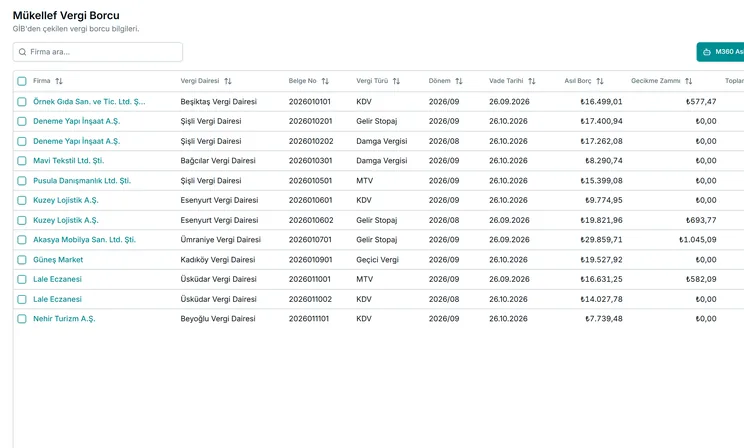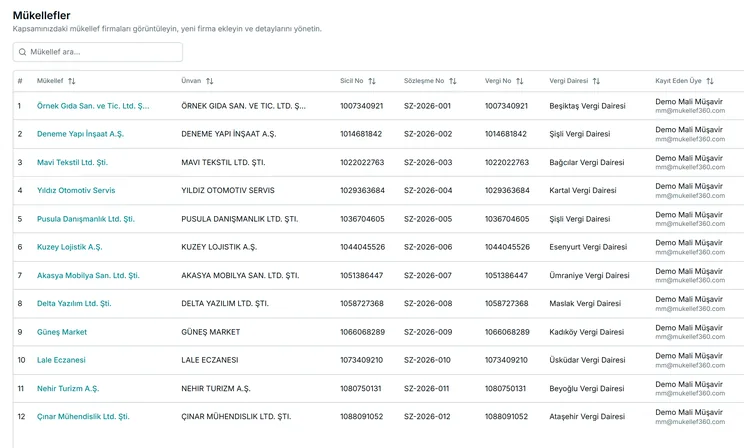
GİB sözleşme listesinden mükellefleri bir kerede aktarmak
Yüzlerce mükellefi elle girmek yerine sözleşme listesinden seçip kaydetmek: adımlar, dikkat edilecekler, kayıt raporu.

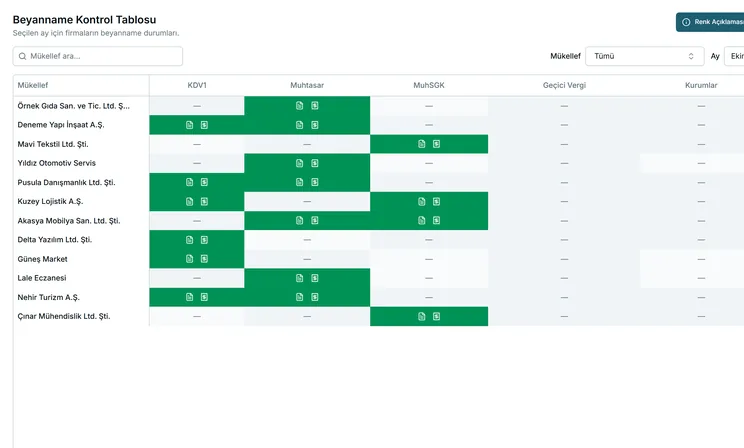
Vermesi gereken, vermiş, sorumlu değil, dönem dışı: dört renk, tek bakış. Kontrol tablosunu ofis rutinine bağlama.
Bu yazıda: Dört durumun anlamı; Beyanname türü matrisi nasıl kurulur?; Dönem seçimi ve filtre; Eksikleri mükellefe nasıl iletmeli?; Tabloyu ofis rutinine bağlamak; Mükellef360'ta nasıl yapılır; Sonuç.
Dönem kapanışı yaklaşırken her ofisin aynı sorusu vardır: kimin beyannamesi verildi, kimin eksik? Bu soruyu defterlere ve hatırlamaya dayanarak yanıtlamak hem yorucu hem zahmetlidir. Kontrol tablosu bu soruyu mükellef ve beyanname türü kesişiminde, renklerle yanıtlar. Önemli olan tabloyu doğru okumak ve doğru kurmaktır.
Tablodaki her hücre, bir mükellefin belirli bir beyanname türü için o dönemdeki durumunu gösterir. Dört durum vardır: vermesi gereken, vermiş, sorumlu değil ve dönem dışı. Vermesi gereken ama henüz vermemiş hücreler asıl dikkat edilecek yerlerdir; vermiş olanlar ise tamamlanmış işi temsil eder.
Sorumlu değil ile dönem dışı arasındaki fark sık karıştırılır. Sorumlu değil, mükellefin o beyanname türünde hiç yükümlülüğü olmadığını anlatır. Dönem dışı ise yükümlülük olsa bile seçilen dönemde beyan zamanı gelmediği anlamına gelir. İkisini ayırmak, boş görünen hücrelerden yanlış sonuç çıkarmayı önler.
Tablonun doğruluğu, her mükellef için türlerin doğru tanımlanmasına bağlıdır. Her tür için dört seçenek vardır: yıllık, aylık, üç aylık ve hayır. Bir mükellefin KDV beyannamesini aylık, gelir geçici vergisini üç aylık verdiğini matrise bir kez doğru girdiğinizde tablo bunu her dönemde sizin yerinize hesaba katar.
Matris yanlış kurulursa tablo yanıltır: olmayan bir eksik görürsünüz ya da gerçek bir eksiği hiç göremezsiniz. Bu yüzden yeni bir mükellef eklediğinizde matrisi doldurmayı ilk işlerden biri yapın. Yüzlerce mükellef için tek tek uğraşmamak adına toplu güncelleme de kullanılabilir.
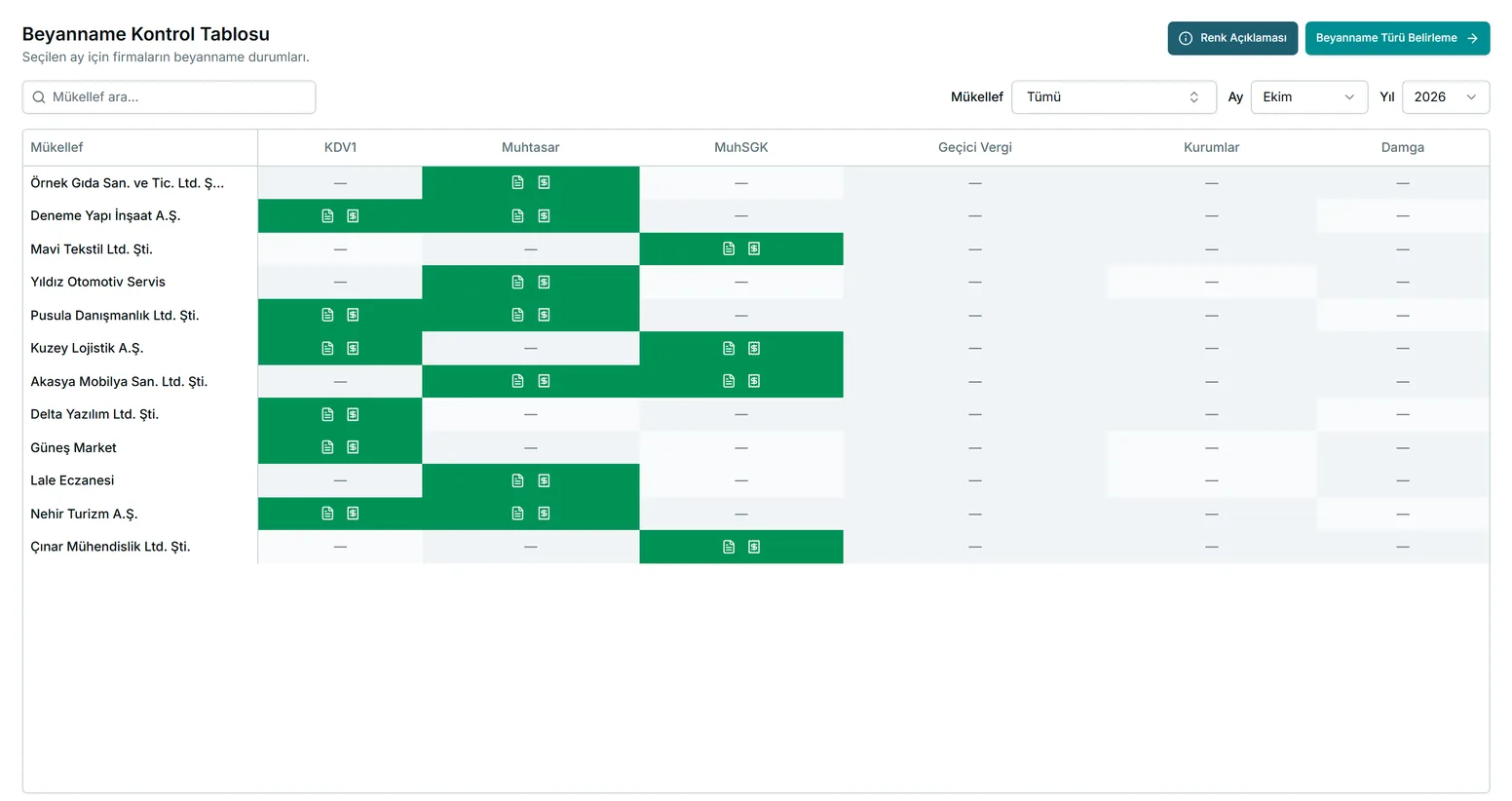
Tabloyu açtığınızda önce ay ve yılı seçersiniz. Kapanış haftasında geçen dönemin tablosu, ay sonunda ise içinde bulunduğunuz dönemin tablosu işinize yarar. Ardından filtrelerle kendinize yalnızca bakmanız gerekeni gösterirsiniz. Önerilen bir kapanış sırası şöyledir:
Tablo yalnızca ofisin içi için değildir; mükellefle konuşmanın da dayanağıdır. "Bu dönem şu beyannamenin verilmesi için şu bilgi eksik" cümlesi, rastgele bir hatırlatmadan çok daha ikna edicidir. Eksik belgesi olan mükellefleri listeleyip aynı gün içinde toplu olarak bilgilendirmek, kapanış haftasını hafifletir.
İletişimi kayıt altına almak da önemlidir. Kime, ne zaman, neyi sorduğunuz görünür olursa aynı mükellefe ikinci kez aynı soruyu sormaz, yanıt bekleyen mükellefleri unutmazsınız.
Kontrol tablosunun gerçek değeri, bir kez bakılıp kapatılan bir rapor olmamasında yatar. Haftada bir kısa bir toplantıda tabloyu birlikte açmak, hangi mükellefin neden eksik kaldığını herkesin bilmesini sağlar. Dönem kapanışı son günlere sıkışmadan, hafta hafta ilerleyen bir kontrolle yönetilir.
Tabloyu ay boyunca küçük aralıklarla kontrol eden ofisler, kapanış gününde sürprizle karşılaşmaz. Eksik belge ya da yanlış tanımlı bir mükellef, ayın ortasında fark edildiğinde düzeltmek kolaydır; son gün fark edildiğinde ise süreyi daraltır.
Yeni personelin eğitiminde de tablo iyi bir araçtır. Dört rengin anlamını ve matrisin mantığını bir kez anlatmak, ofisin dönem takibini bir kişiye bağımlı olmaktan çıkarır.
Bir diğer önemli nokta, beyanname türü matrisinin zaman içinde değişebileceğidir. Bir mükellef faaliyetini genişlettiğinde ya da bir yükümlülüğü sona erdiğinde matrisi güncellemek gerekir. Bu güncellemeyi dönem açılışında yapan ofisler, tablodaki renklerin her zaman gerçeği yansıttığından emin olur. Matrisi yılda bir kez toptan gözden geçirmek de iyi bir alışkanlıktır; böylece unutulmuş bir değişiklik tablonun güvenilirliğini sessizce aşındırmaz.
Mükellef360'ta beyanname kontrol tablosu, mükellefler ile beyanname türlerini bir arada gösterir. Ay ve yıl seçerek dönemi belirler, hücrelerdeki dört renkli durumdan hangisinin kimde olduğunu tek bakışta görürsünüz. Beyanname türü matrisini mükellef kartından ya da toplu olarak güncelleyebilirsiniz.
Onaylı beyanname ve tahakkuklar belirlediğiniz tarih aralığında sizin yerinize toplanır ve PDF'leriyle saklanır; böylece tablo elle girilen bilgiye değil, kayıtlı belgeye dayanır. Ayrıntılar için Özellikler sayfasındaki beyanname bölümüne göz atın.
Kontrol tablosu, dönem kapanışını planlı bir kontrol listesine dönüştürür. Matrisi doğru kurduğunuzda tablo her dönem aynı güvenilirlikle çalışır.
Bu yazı genel bilgilendirme amaçlıdır; mevzuat ve süreler için GİB/SGK duyurularını esas alın.
Ayrıntılar için Özellikler, Otomatik Takip ve Bağlı Hizmetler sayfalarına bakın. Mükellef sayınıza uygun paketi Fiyatlandırma sayfasında görürsünüz. Kurulum gerekmez; tarayıcıdan giriş yaparsınız. Paketler yıllıktır ve tüm modüller her pakette yer alır. Fark yalnızca ofisinizin mükellef sayısıdır.
Sorularınız için iş günlerinde destek@pusulaplus.com adresine yazabilir ya da +90 212 222 07 75 numarasını arayabilirsiniz. Canlı demoda Mükellef360'ı kendi mükellef listenizle birlikte görür, aklınıza takılanları yerinde sorarsınız. Demo talep edin; iş günü içinde dönüş yaparız.
Ofisinizin mükellef sayısını yazın; yıllık fiyatınızı hesaplayalım ve canlı demoyu birlikte planlayalım.