Vergi borcu listesini mükellefle paylaşmanın kısa yolu
Excel'e al, WhatsApp'tan kısa bağlantı gönder, açılıp açılmadığını gör. Ofis-mükellef iletişimini kayıt altına almak.

Yüzlerce mükellefi elle girmek yerine sözleşme listesinden seçip kaydetmek: adımlar, dikkat edilecekler, kayıt raporu.
Bu yazıda: Önce GİB şifresi; "Sistemden mükellef bilgilerini getir" akışı; Seçim ve kayıt raporu; Sonra: mükellef kartlarını tamamlamak; Sık karşılaşılan sorunlar nelerdir?; Mükellef360'ta nasıl yapılır; Sonuç.
Yeni bir yazılıma geçişin en sıkıcı kısmı, mükelleflerin baştan girilmesidir. Yüzlerce firmanın unvanı, vergi numarası, vergi dairesi ve sözleşme bilgisini elle yazmak günler alır ve her satırda hata payı taşır. Oysa bu bilgilerin büyük kısmı zaten GİB'deki beyanname sözleşme listenizde bulunur. Aktarım, bu listeyi kaynağından almaktır.
Aktarımın ilk koşulu, ofisin Dijital Vergi Dairesi bilgilerinin sisteme tanımlanmasıdır. Mükellef360 bu bilgilerle listenizi sizin adınıza getirir. Şifrenin doğru olduğundan emin olmadan işi başlatmak, boşuna vakit kaybetmenize yol açar. Bu yüzden ilk adım, giriş bilgilerini bir kez sınamaktır.
Şifre değiştiğinde tanımı güncellemeyi unutmayın. Şifresini periyodik olarak yenileyen ofislerde aktarımın ve sonraki kontrollerin takılmasının en yaygın nedeni, güncellenmemiş şifredir.
Akış basittir: işi başlatır, onay verir ve bitmesini beklersiniz. Sözleşme listeniz ekrana gelirken ilerleme çubuğu durumu gösterir. İş sürerken sayfayı kapatsanız bile sonraki oturumda devam eden işlemi görür, devam ettirebilir ya da durdurabilirsiniz.
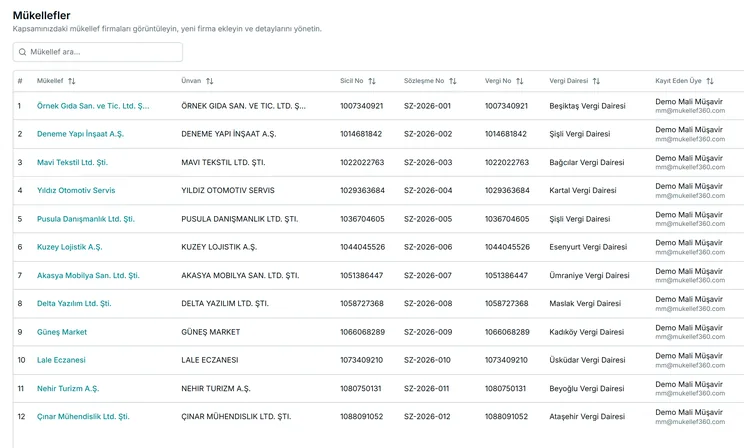
İş bittiğinde karşınıza sözleşmesi bulunan firmaların listesi gelir. Her satırda unvan, vergi numarası, vergi dairesi, sözleşme numarası ve durum bilgisi yer alır. Zaten kayıtlı olan mükellefler işaretli gelir ve yeniden eklenmez.
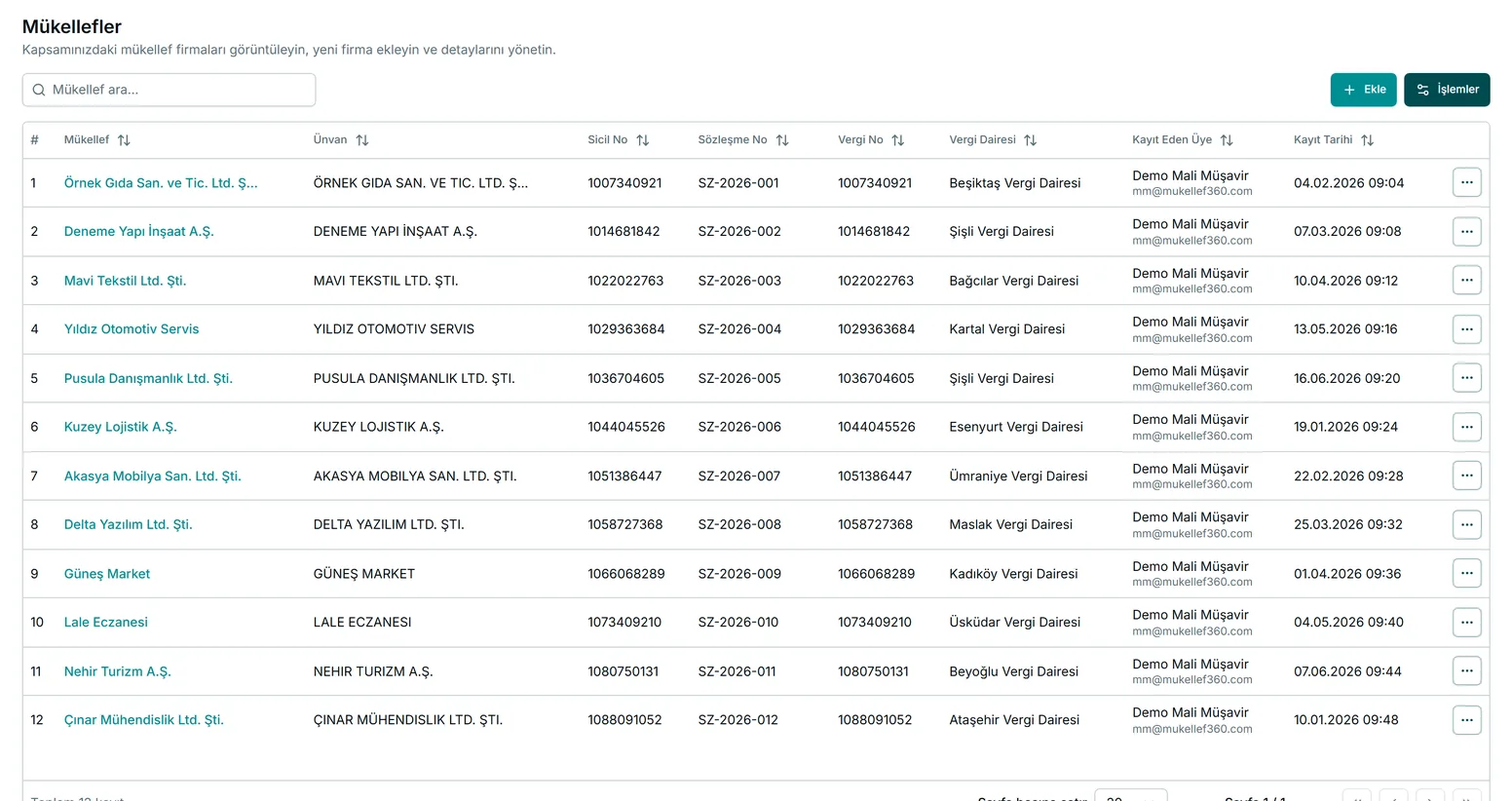
Listeden eklemek istediğiniz firmaları seçersiniz. Hepsini eklemek zorunda değilsiniz; örneğin artık hizmet vermediğiniz bir mükellefi dışarıda bırakabilirsiniz. Seçimi kaydettiğinizde sistem bir rapor üretir. Raporda üç sayı önemlidir: eklenenler, güncellenenler ve atlananlar.
Raporu okurken şu noktalara bakın:
Aktarım, mükellefin temel kaydını oluşturur. Künye ve ayrıntıları tamamlamak için ayrı bir adım daha çalıştırılır. Bu adım, her mükellef için kartı doldurur. İki adımı ayırmak, ilk aşamada hızlı bir liste elde etmenizi, ayrıntıları ise siz başka işlerle uğraşırken tamamlamanızı sağlar.
Böylece ofis, aynı gün içinde mükellef listesiyle çalışmaya başlayabilir; kartların tam dolması beklenirken iş durmaz.
Aktarım sırasında en sık karşılaşılan sorun, şifrenin geçersiz olmasıdır. Bu durumda liste getirilemez ve işlem tamamlanamaz. Çözüm basittir: kaydı güncelleyip işi yeniden başlatmak. İkinci sık sorun, listede beklediğiniz bir firmanın görünmemesidir. Bu genellikle ilgili firmanın sözleşmesinin GİB'de aktif olmamasından kaynaklanır; sorun sistemde değil, kaynaktadır.
Üçüncü durum, zaten kayıtlı mükelleflerin tekrar karşınıza çıkmasıdır. Bunlar seçilemez olarak işaretlenir; böylece aynı firmayı iki kez eklemeniz engellenir. Kayıt raporundaki atlananlar sayısı bu yüzden çoğu zaman beklenen bir değerdir.
Aktarımı bir kez yapıp bırakmak yerine, yeni sözleşme yapılan mükellefler için belirli aralıklarla tekrarlamak da mümkündür. Böylece ofisin portföyü ile GİB'deki sözleşme listesi arasındaki fark küçük kalır.
Aktarımdan sonra yapılacak son bir kontrol de değerlidir: kayıtlı mükellef sayısını GİB'deki sözleşme sayısıyla karşılaştırmak. Fark varsa nedeni bulunur; çoğu zaman bilerek dışarıda bırakılmış firmalardır. Ardından mükellef kartlarındaki künye bilgilerini birkaç örnek üzerinde elle doğrulamak, kartların doğru dolduğundan emin olmanızı sağlar. Bu iki kısa kontrol, sonraki tüm takiplerin sağlam bir temel üzerinde ilerlemesini sağlar.
Aktarımı planlarken ofisin yoğun olmadığı bir zaman seçmek de akıllıcadır. İş sürerken ekranı izlemek zorunda değilsiniz, ama sonuç raporunu hemen gözden geçirip eksikleri aynı gün gidermek isteyebilirsiniz. İlk aktarımı yoğun olmayan bir günde planlamak, olası soruları zamanında çözmenizi ve ekibinizin yeni sisteme düzenli ve planlı bir geçiş yapmasını sağlar.
Mükellef360'ta mükellef yönetimi ekranından "Sistemden mükellef bilgilerini getir" seçeneğini başlatırsınız. Sözleşme listeniz gelir, siz firmaları seçip kaydedersiniz ve eklenen, güncellenen, atlanan sayılarını gösteren raporu görürsünüz. Ardından kartları tamamlama adımını çalıştırırsınız.
Bu işlemi ofis kurulumunun ilk günü yapmanız yeterlidir; sonraki dönemlerde yeni sözleşme yapılan mükellefleri aynı yolla ekleyebilirsiniz. Ayrıntılar için Özellikler sayfasındaki mükellef yönetimi bölümüne bakın.
Toplu aktarım, geçiş sürecinin günlerce süren kısmını bir iş akışına indirger. Elle girişin hatalarından kurtulur, mükellef listenizi kaynağından alırsınız.
Bu yazı genel bilgilendirme amaçlıdır; mevzuat ve süreler için GİB/SGK duyurularını esas alın.
Ayrıntılar için Özellikler, Otomatik Takip ve Bağlı Hizmetler sayfalarına bakın. Mükellef sayınıza uygun paketi Fiyatlandırma sayfasında görürsünüz. Kurulum gerekmez; tarayıcıdan giriş yaparsınız. Paketler yıllıktır ve tüm modüller her pakette yer alır. Fark yalnızca ofisinizin mükellef sayısıdır.
Sorularınız için iş günlerinde destek@pusulaplus.com adresine yazabilir ya da +90 212 222 07 75 numarasını arayabilirsiniz. Canlı demoda Mükellef360'ı kendi mükellef listenizle birlikte görür, aklınıza takılanları yerinde sorarsınız. Demo talep edin; iş günü içinde dönüş yaparız.
Ofisinizin mükellef sayısını yazın; yıllık fiyatınızı hesaplayalım ve canlı demoyu birlikte planlayalım.