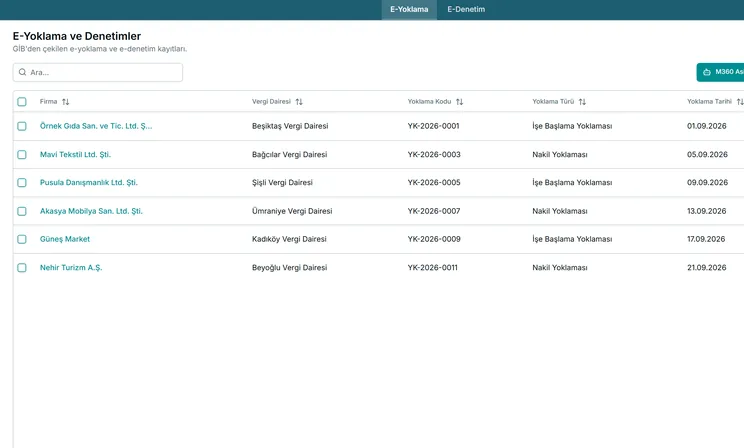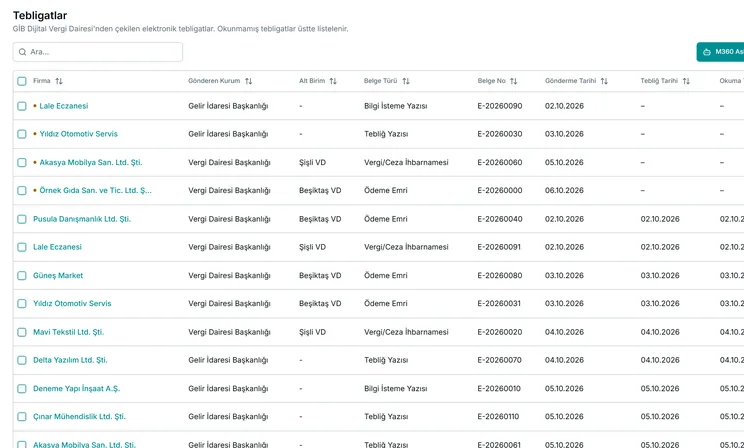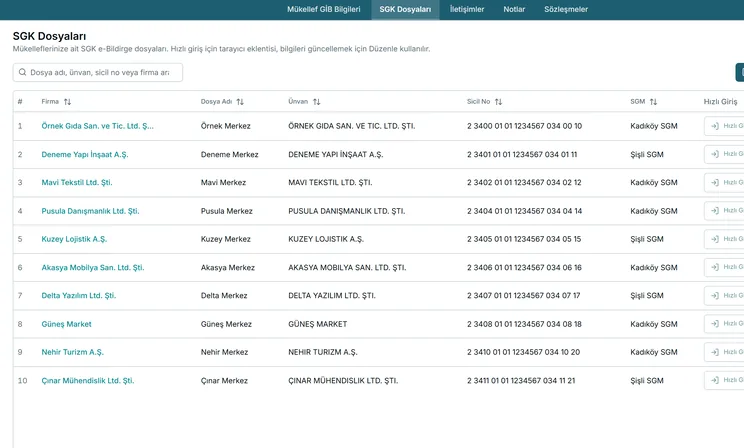
SGK dosyalarını Excel ile toplu tanımlamak ve e-Vizite takibi
e-Bildirge dosyalarını tek Excel'den içe aktarmak; istirahat raporlarını üç sekmede izlemek.

Ortak şifre yerine kişiye özel kullanıcıyla çalışmak: Dijital Vergi Dairesi'nde alt kullanıcı imkânı, ofis içinde firma bazlı yetki, maskeli şifre ve işlem kaydı.
Bu yazıda: Dijital Vergi Dairesi alt kullanıcı nedir?; Alt kullanıcı ofiste nasıl kullanılır?; Ofiste şifre dağınıklığı neden sorun yaratır?; Ofis içi yetki firma bazında nasıl kurulur?; Alt kullanıcı ve panel yetkisi birbirinin yerini tutar mı?; Şifre ekranda neden maskeli görünmeli?; İşlem kaydı ve hızlı giriş ne sağlar?; Personel değişikliğinde erişim nasıl yönetilir?; Mükellef360'ta nasıl yapılır; Sonuç.
Bir muhasebe ofisinde onlarca, bazen yüzlerce GİB şifresi dolaşır. Çoğu ofiste bu şifreler bir Excel dosyasında, bir defterin kenarında ya da monitöre yapıştırılmış bir kâğıtta durur. Personel değiştiğinde kimin neyi bildiği belirsizleşir. Şifre paylaşmadan çalışmak teknik değil, düzen meselesidir. Bu yazıda Dijital Vergi Dairesi'ndeki alt kullanıcı imkânını, ofis içi yetki düzenini ve şifrelerin panelde nasıl yönetildiğini anlatıyoruz.
Alt kullanıcı fikri basittir: herkes aynı şifreyle çalışmaz, her kişi kendi kullanıcısıyla işlem yapar. Böylece bir işlemin kimden geldiği bellidir ve bir kişinin ayrılması, ortak şifrenin değişmesini gerektirmez.
GİB, Dijital Vergi Dairesi'nde kullanıcı yetkilendirme ve alt kullanıcı tanımlama imkânı sunar (Dijital Vergi Dairesi, dijital.gib.gov.tr, erişim 9 Ekim 2026). Menü adları, ekran adımları ve yetki seçenekleri değişebilir; güncel yol için Dijital Vergi Dairesi'ndeki yönlendirmelere bakın.
Bu yazı adım adım ekran tarifi vermez. Amacımız ofisin bakış açısıdır: ortak şifreden kişiye özel çalışmaya geçmenin ofis düzenine ne kattığını göstermek.
Düzenin ilk yararı hesap verebilirliktir. İşlem bir kişiye bağlandığında, hata ya da şüphe durumunda kaynağa ulaşmak kolaylaşır. İkinci yararı süreklilik: personel değiştiğinde herkesin şifresini yenilemek gerekmez, yalnızca ilgili kişinin tanımı kapatılır.
Ofiste ilk soru şudur: hangi personel, hangi mükellef adına işlem yapacak? Ortak şifreyle çalışan ofiste bu soru yanıtsız kalır. Kişiye özel kullanıcıyla çalışan ofiste ise işlemin kimden geldiği görünür.
Pratikte şu dört adım işe yarar:
Her mükellefte bu imkân kullanılmayabilir. Kullanılmayan yerde şifre ofiste tutulur ve o şifrenin düzenli yönetilmesi gerekir. Yazının geri kalanı bu ikinci durumu, yani ofis içi şifre ve yetki düzenini ele alır.
Bir örnek düşünelim: ofise yeni başlayan bir stajyer, yalnızca üç mükellefin beyanname hazırlığında çalışacak. Ortak şifre düzeninde stajyer bütün şifrelere ulaşır. Kişiye özel düzende ise yetki yalnızca ilgili mükellefler için tanımlanır; tanımın nasıl yapıldığı Dijital Vergi Dairesi'ndeki yönlendirmelere bağlıdır. İş bittiğinde de yalnızca o tanımlar kapatılır.
Dağınıklığın üç tipik belirtisi vardır. Şifreler herkesin erişebildiği bir yerde durur, kim hangi mükellefin şifresini kullandığı bilinmez ve bir şifre değiştiğinde güncel halini kimin tuttuğu belli olmaz. Bu üçü bir araya geldiğinde, bir çalışanın ayrılması bile ofis için ciddi bir iş haline gelir.
İyi bir düzen, şifreyi bir kişinin hafızasından ve bir dosyanın tesadüfi güvenliğinden çıkarıp tek bir yönetilen yere taşır.
Dağınıklığın maliyeti çoğu zaman ancak bir sorun çıktığında görülür. Bir mükellefin hesabında beklenmedik bir işlem fark edildiğinde ilk soru, kimin işlem yaptığıdır. Ortak şifreyle çalışan ofis bu soruya yanıt veremez. Yanıt verebilmek için işlemin kişiyle ve zamanla ilişkilendirilmesi gerekir.
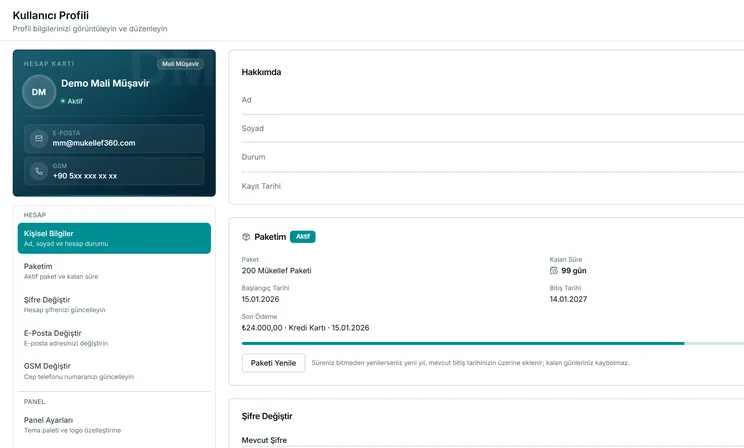
Şifre mükellefe bağlı olmalıdır: her firma için ayrı kayıt, ofis içinde de yalnızca ilgili kişilerin erişimi. Mükellef360'ta yetki firma bazındadır. Her personel yalnızca kendisine yetki verilen firmaları görür. Böylece yeni başlayan bir stajyerin tüm portföye erişmesi gerekmez.
Yetkiyi firma bazında tanımlamak, sorumluluğu da netleştirir. Bir mükellef için kim işlem yapıyorsa o kişi bellidir; yetki değiştiğinde erişim de buna göre değişir. Bu yaklaşım, ofis içindeki bilgiyi gerekli olanla sınırlamanın en sade yoludur.
Aynı fikir Dijital Vergi Dairesi tarafındaki kişiye özel kullanıcı düzeniyle uyumludur. Biri GİB tarafında kimin işlem yapacağını, diğeri ofis panelinde kimin hangi firmayı göreceğini belirler. İkisi birlikte düşünüldüğünde ortak şifre ihtiyacı azalır.
Hayır; ikisi farklı katmanlardır. Dijital Vergi Dairesi tarafındaki yetkilendirme, GİB sisteminde kimin hangi işlemi yapabileceğini belirler. Panel yetkisi ise ofis içinde kimin hangi firmayı göreceğini belirler. Biri diğerinin yerine geçmez.
Bu ayrımı ofis içinde açıkça yazmak yararlıdır. Personel, panelde bir firmayı görebiliyor diye GİB tarafında da yetkili olduğunu varsaymamalıdır. GİB tarafındaki yetkinin kapsamı için Dijital Vergi Dairesi'ndeki yönlendirmeler esastır.
Mükellef360 bu iki katmanı birleştirmeye çalışmaz; ofisin şifre ve yetki düzenini tek yerde görünür kılar. Panelde şifre maskeli durur, yetki firma bazında verilir ve yapılan işlemler kayıtta tutulur.
Şifrenin ekranda açık durması gereksiz bir açıktır. Maskeli görüntüleme, kaydın var olduğunu gösterir ama değeri gizler. Bir mükellef ofisten ayrıldığında ya da şifre güvenliği şüpheye düştüğünde kaydı silebilmek de aynı derecede önemlidir.
Maskeli görüntüleme aynı zamanda ekran paylaşımı ve toplantı anlarında koruma sağlar. Ofiste bir mükellef kayıtlarını birlikte incelerken şifreler ekranda okunmaz. Böylece kazara ifşa ihtimali, kullanım kolaylığından ödün verilmeden azalır.
Sağlıklı bir şifre yönetimi için şu kurallar işe yarar:
Kim, ne zaman, hangi firmada işlem yaptı sorusu yanıtlanabilmelidir. İşlem kaydı, hem ofis içi sorumluluğu hem de olası bir şüphede geriye dönüp bakma imkânını sağlar. Kayıt tutulduğunu bilmek, personelin davranışını da olumlu etkiler.
İşlem kaydını ayda bir birlikte gözden geçirmek iyi bir alışkanlıktır. Beklenmedik bir saatte yapılan işlem ya da yetkisiz görünen bir erişim bu bakışta fark edilir. Gözden geçirme sonucunu kısa bir notla kaydetmek, ofisin düzenini belgelendirir.
Dijital Vergi Dairesi'ne girişte ise şifreyi elle yazmak yerine GİB Hızlı Giriş kullanılabilir. Panelde kayıtlı bilgiyle giriş formu doldurulur; şifreyi kâğıtta aramanıza gerek kalmaz.
Şifre yönetiminin en kritik anı personel değişikliğidir. Yeni başlayan biri için yetkiler baştan, yalnızca gereken firmalarla sınırlı tanımlanmalıdır. Ayrılan biri için ise yetkilerin aynı gün kapatılması, ofisin en sade güvenlik kuralıdır. Bu iki işlem bir kontrol listesinde yazılı olursa unutulmaz.
Mükellef sayısı arttıkça bu işin elle yönetilmesi zorlaşır. Hangi personelin hangi firmaya yetkisi olduğunu ayrı bir tabloda ya da hafızaya dayanarak izlemek yerine, sistemin bunu göstermesi hem denetimi hem de devir teslimi kolaylaştırır.
Ayrıca şifresini yenileyen mükelleflerde kaydı güncel tutmak için net bir sorumlu belirlemek gerekir. Şifre değişikliğini fark eden kişi, güncellemeyi yapacak kişiye haber verir; böylece kontroller eski şifreyle denemeye devam etmez. Şifre kaynaklı bir sorunda nedene nasıl bakılacağını kontrol tamamlanamadığında ne yapılacağı yazısında anlattık.
Şifre yönetiminde bir de farkındalık boyutu vardır. Ofisin tüm personeline şifrelerin neden korunduğunu, bir kaydın yanlış ellere geçmesinin mükellef için ne anlama geldiğini anlatmak, kuralların uygulanma oranını artırır. Kurallar yalnızca sistemle değil, alışkanlıkla da ayakta durur. Bu yüzden yeni gelen her personele kısa bir bilgilendirme yapmak ve düzenli aralıklarla hatırlatmak, teknik önlemlerin değerini tamamlar.
Ofis büyüdükçe bu kuralların yazılı hale getirilmesi de yararlıdır. Tek sayfalık bir şifre güvenliği notu, yeni gelen herkesin neyi yapıp neyi yapmaması gerektiğini ilk günden bilmesini sağlar. Not kısa tutulursa okunur, kuralları somut örneklerle anlatırsa akılda kalır. Yazılı kural ayrıca, bir ihlal yaşandığında kimin neyi bilerek yaptığını netleştirir ve ofis içi tartışmaları kısaltır.
Mükellef360'ta GİB bilgileri firma bazında tanımlanır ve şifreler panelde maskeli görünür; dilediğiniz an silebilirsiniz. Her personelin yetkisini siz belirlersiniz; herkes yalnızca yetki verilen firmaları görür. Giriş, çıkış ve yapılan işlemler işlem kaydında tutulur. Kayıt ve telefon değişikliğinde SMS doğrulama kodu kullanılır.
GİB Hızlı Giriş, panelde kayıtlı bilgiyle Dijital Vergi Dairesi'ne tek tıkla girmenizi sağlar. Hızlı Giriş'i Özellikler sayfasındaki ilgili bölümde tanıtıyoruz.
Şifre paylaşmadan çalışmak, birkaç basit kuralın tutarlı uygulanmasıyla mümkündür: mümkün olan yerde kişiye özel kullanıcı, ofis içinde firma bazlı yetki ve işlem geçmişi. Bunlar yerinde olduğunda şifre yapışkan kâğıttan çıkar ve ofisin yönetilen bir varlığı olur.
Bu yazı genel bilgilendirme amaçlıdır; mevzuat ve süreler için GİB/SGK duyurularını esas alın.
Ayrıntılar için Özellikler, Otomatik Takip ve Bağlı Hizmetler sayfalarına bakın. Mükellef sayınıza uygun paketi Fiyatlandırma sayfasında görürsünüz. Kurulum gerekmez; tarayıcıdan giriş yaparsınız. Paketler yıllıktır ve tüm modüller her pakette yer alır. Fark yalnızca ofisinizin mükellef sayısıdır.
Sorularınız için iş günlerinde destek@pusulaplus.com adresine yazabilir ya da +90 212 222 07 75 numarasını arayabilirsiniz. Canlı demoda Mükellef360'ı kendi mükellef listenizle birlikte görür, aklınıza takılanları yerinde sorarsınız. Demo talep edin; iş günü içinde dönüş yaparız.
Ofisinizin mükellef sayısını yazın; yıllık fiyatınızı hesaplayalım ve canlı demoyu birlikte planlayalım.